Sebelum kita membahas prosedur teknis, mari kita hentikan sejenak untuk menjawab pertanyaan mendasar: kapan sebaiknya menggunakan file CSV dan kapan lebih baik menggunakan spreadsheet Excel (XLSX)? Ini bukanlah pilihan yang sepele. CSV adalah file teks murni, universal, yang sempurna untuk mentransfer jumlah besar data mentah antar sistem yang berbeda. Sebaliknya, file Excel adalah lingkungan kerja yang sesungguhnya, yang terdiri dari rumus, grafik, dan pemformatan lanjutan. Memahami perbedaan ini adalah langkah pertama untuk mengubah data Anda menjadi keputusan bisnis yang efektif, menghindari frustrasi dan pemborosan waktu. Dalam panduan ini, Anda tidak hanya akan mengetahui perbedaannya, tetapi juga belajar mengelola impor, pembersihan, dan ekspor data seperti seorang profesional, memastikan bahwa analisis Anda selalu didasarkan pada fondasi yang solid dan andal.
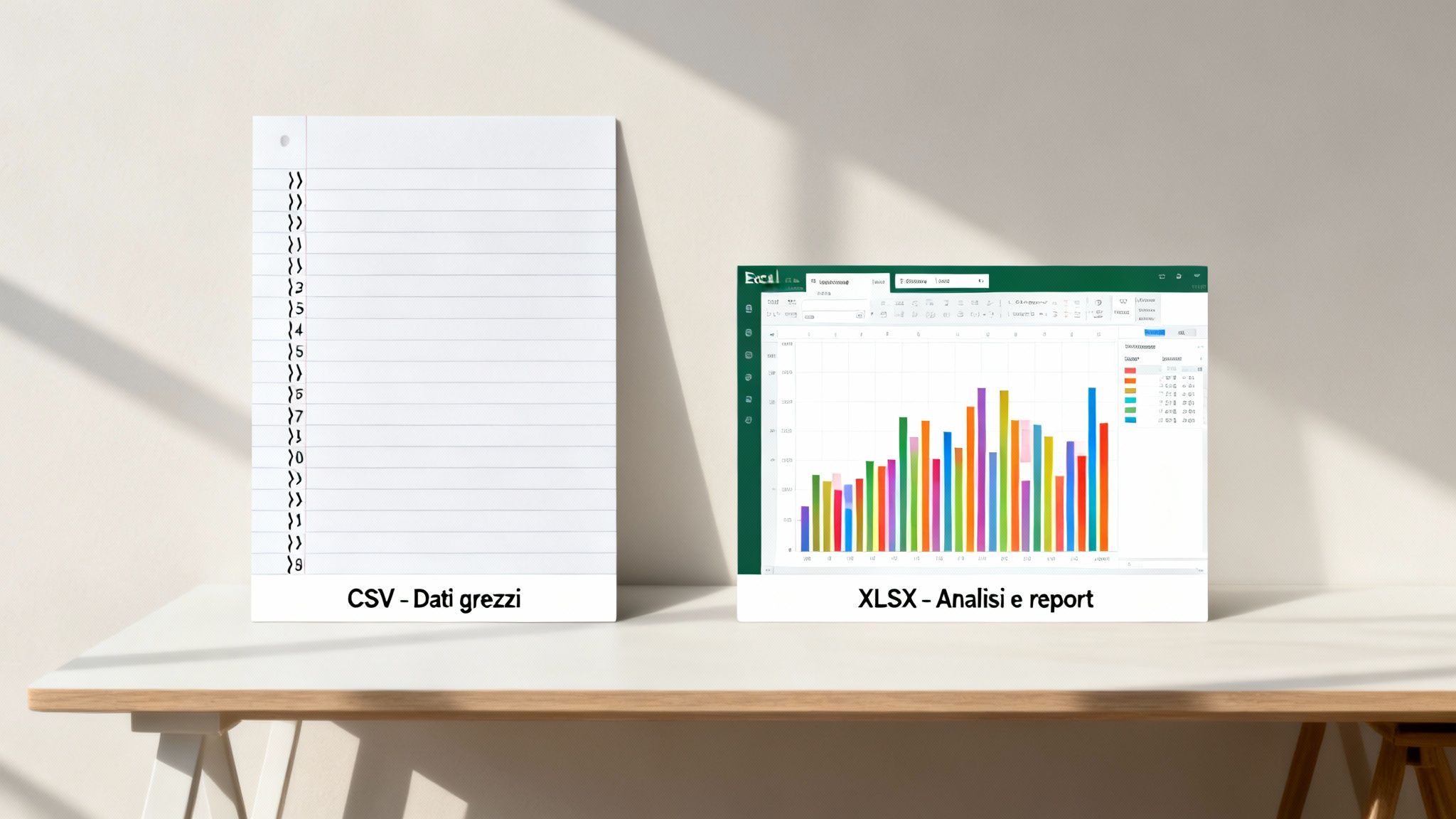
Memilih antara CSV dan Excel bukanlah sekadar masalah teknis, tetapi keputusan strategis. Menggunakan format yang tepat sejak awal akan menghemat waktu berharga dan menghindari kesalahan yang tidak perlu.
Bayangkan file CSV sebagai daftar belanja: hanya berisi informasi esensial, ditulis dengan jelas dan mudah dibaca oleh siapa saja. Ini adalah format ideal saat mengekspor data dari database, e-commerce, atau perangkat lunak manajemen. Tanpa embel-embel, hanya data murni.
Sebuah file Excel (XLSX), di sisi lain, seperti buku resep interaktif. Tidak hanya mencantumkan bahan-bahan, tetapi juga memberikan instruksi, foto hidangan yang sudah jadi, dan mungkin kalkulator otomatis untuk porsi. Ini menjadi pilihan yang wajib saat Anda perlu menganalisis data tersebut, membuat visualisasi, atau berbagi laporan yang harus segera dimengerti oleh tim Anda.
Untuk memperjelas lebih lanjut, berikut adalah tabel yang membandingkan kedua format tersebut.
Format CSV unggul dalam situasi tertentu, di mana kesederhanaan dan kompatibilitas menjadi hal yang paling penting.
Excel menjadi sahabat terbaik Anda ketika Anda tidak hanya perlu menyimpan data, tetapi juga mengolahnya, memodelkannya, dan menganalisisnya.
Memilih Excel berarti beralih dari sekadar pengumpulan data menjadi transformasi data menjadi pengetahuan. Ini adalah langkah krusial yang mengubah angka-angka menjadi keputusan bisnis.
File XLSX adalah pilihan terbaik ketika Anda membutuhkan:
Memahami perbedaan ini dengan baik adalah langkah pertama dan mendasar untuk mengubah data mentah menjadi informasi yang berguna.
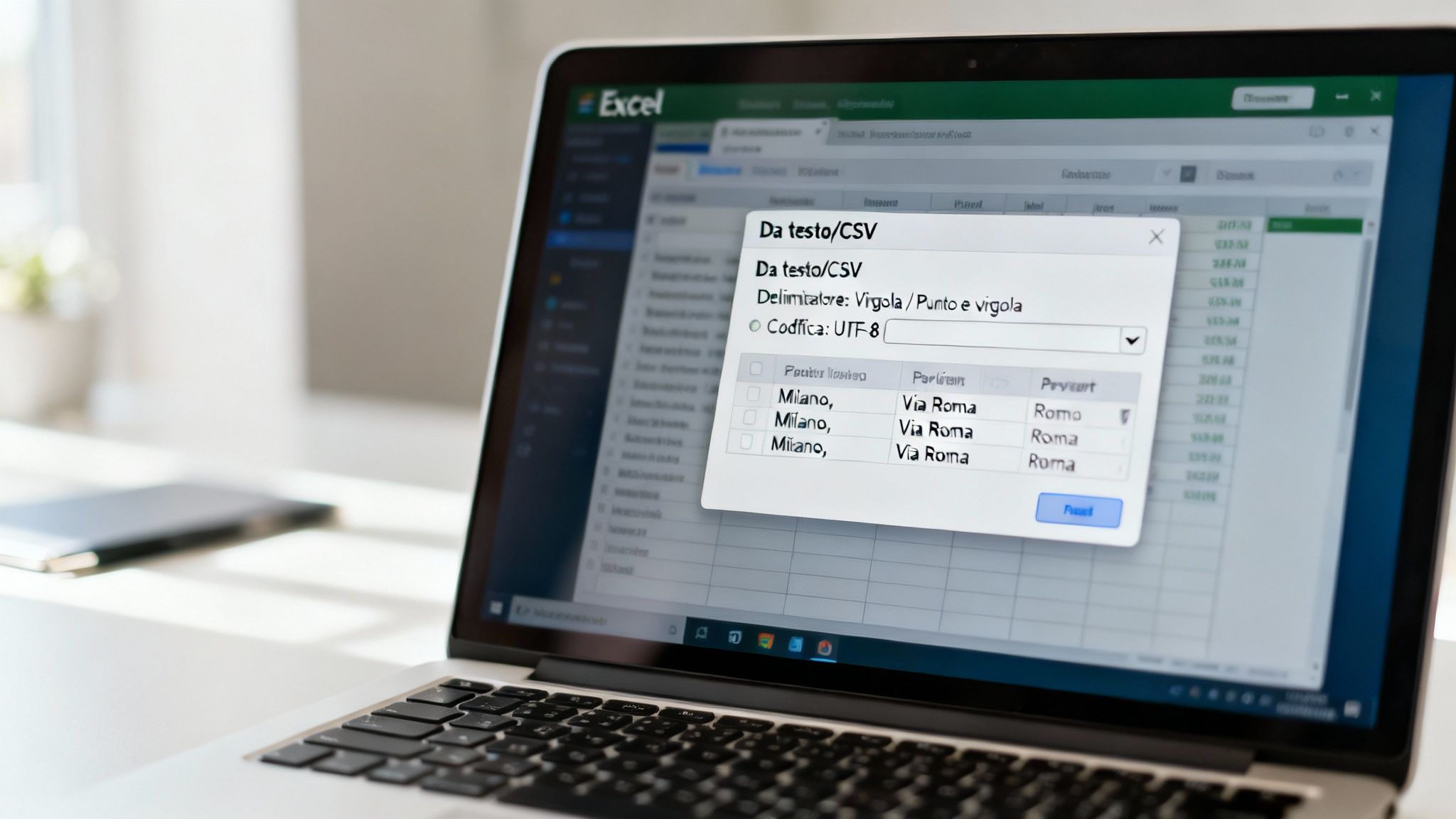
Membuka file CSV di Excel dengan hanya mengklik dua kali? Itu hampir selalu ide yang buruk. Dengan cara ini, Anda membiarkan Excel menebak-nebak bagaimana data Anda terstruktur, dan hasilnya seringkali berantakan: format yang rusak, angka yang terpotong, dan karakter yang tidak terbaca.
Untuk mendapatkan kendali penuh, ada cara lain yang lebih tepat. Buka tab Data pada bilah multifungsi Excel dan cari opsi Dari teks/CSV. Fungsi ini bukan sekadar "buka file", melainkan alat impor yang sesungguhnya yang memberi Anda kendali penuh, memungkinkan Anda memberi tahu Excel secara tepat bagaimana setiap bagian file Anda harus diinterpretasikan.
Ini adalah langkah pertama yang sangat penting untuk mengubah file teks sederhana menjadi tabel yang rapi dan siap untuk dianalisis.
Setelah prosedur dimulai, pilihan kritis pertama adalah pemisah. Ini adalah karakter yang memisahkan satu nilai dari nilai lainnya dalam file CSV Anda. Jika Anda salah memilih di sini, semua data akan terakumulasi dalam satu kolom yang tidak berguna.
Yang paling umum adalah:
Untungnya, alat impor Excel memberikan pratinjau secara real-time. Cobalah memilih berbagai pemisah hingga Anda melihat data Anda terorganisir dalam kolom yang rapi. Langkah sederhana ini menyelesaikan 90% masalah impor.
Pernahkah Anda mengimpor file dan melihat kata-kata yang memiliki tanda diakritik, seperti "Perché", berubah menjadi "Perch�"? Kekacauan ini disebabkan oleh pengkodean karakter yang salah. Dengan kata lain, pengkodean adalah "bahasa" yang digunakan komputer untuk menerjemahkan byte file menjadi karakter yang kita lihat di layar.
Data yang tidak dapat dibaca adalah data yang tidak berguna. Memilih pengkodean yang benar bukanlah hal teknis, tetapi syarat penting untuk menjamin integritas informasi Anda.
Tujuan Anda adalah menemukan pengkodean yang menampilkan semua huruf dengan benar, terutama huruf beraksen atau simbol khusus. Di jendela impor, cari menu tarik-turun "Sumber file" dan coba beberapa kali:
Di sini juga, pratinjau adalah sahabat terbaik Anda: pastikan semuanya terbaca dengan jelas sebelum mengonfirmasi.
Ini adalah kesalahan klasik dan sangat berbahaya. Bayangkan kode-kode seperti kode pos (misalnya 00184 untuk Roma) atau kode produk (misalnya 000543). Secara default, Excel menganggapnya sebagai angka dan, untuk "membersihkannya", menghapus nol di depan, mengubah "00184" menjadi "184" saja. Masalahnya, hal ini membuat data menjadi rusak.
Untuk menghindarinya, pada langkah terakhir dari panduan langkah demi langkah, Excel akan menampilkan pratinjau kolom, memberi Anda kesempatan untuk menentukan format untuk masing-masing kolom. Di sini Anda harus bertindak: pilih kolom yang berisi kode pos atau kode numerik lainnya, lalu atur jenis data menjadi Teks. Dengan cara ini, Anda memaksa Excel untuk memperlakukan nilai-nilai tersebut sebagai string karakter, sehingga nol awal tetap utuh.
Bahkan ketika Anda mengikuti prosedur yang sempurna, terkadang data seolah-olah memiliki kehendak sendiri. Inilah saatnya untuk menghadapi masalah nyata, yaitu masalah yang muncul saat Anda bekerja dengan file CSV Excel yang "kotor" atau tidak standar.
Seringkali, masalah tidak terlihat dengan mata telanjang. Mungkin Anda menghadapi ruang kosong yang tidak terlihat di akhir kode produk yang menghalangi formula. CARI.VERT untuk berfungsi. Atau dengan data yang mencakup beberapa baris tetapi secara logis termasuk dalam satu sel. Inilah detail-detail yang mengubah proses impor yang seharusnya hanya memakan waktu lima menit menjadi sore yang penuh frustrasi.
Salah satu masalah klasik yang paling sering muncul adalah konversi data otomatis oleh Excel. Program ini berusaha untuk menjadi "cerdas", tetapi sering kali justru merusak informasi.
Pikirkan kode produk numerik yang sangat panjang, seperti kode batang. Excel mungkin menginterpretasikannya sebagai angka ilmiah, mengubahnya menjadi 1234567890123 di 1,23 × 10^12 dan kehilangan angka-angka terakhir. Salah satu masalah klasik lainnya adalah pengelolaan tanggal: jika CSV Anda menggunakan format Amerika (MM/DD/YYYY), Excel mungkin menafsirkannya dengan caranya sendiri, dengan menukar bulan dan hari.
Untuk menghindari bencana ini, solusinya hampir selalu sama: gunakan impor terarah. Layar ini memungkinkan Anda untuk memaksa format yang benar untuk setiap kolom sebelum Excel dapat menyebabkan kerusakan.
Menetapkan kolom sebagai Teks adalah langkah penting untuk melindungi kode, ID, atau angka apa pun yang tidak boleh digunakan untuk perhitungan matematis.
Contoh praktis dari masalah ini sering kita temui pada data publik Italia. Arsip kota-kota Italia, yang mencakup 7.904 entitas, merupakan studi kasus yang sempurna. Jika Anda mencoba mengimpor file CSV ke Excel tanpa tindakan pencegahan, kode area telepon seperti '011' di Torino akan diubah menjadi '11', sehingga kehilangan angka nol di awal. Data tersebut menjadi tidak dapat digunakan untuk sistem apa pun yang memerlukan format yang benar. Arsip yang sama, antara lain, menunjukkan bahwa 98% kota memiliki kurang dari 15.000 penduduk, informasi yang sangat penting untuk analisis demografis yang bergantung pada impor data yang sempurna. Anda dapat menemukan informasi lebih lanjut tentang sumber daya berharga ini dengan mengakses database lengkap kota-kota Italia.
Terkadang, masalah muncul setelah data diunggah. Jangan khawatir, berikut beberapa solusi cepat untuk kasus yang paling umum:
CANCEL.SPACES Dalam kolom baru untuk menghapus semua spasi yang tidak perlu di awal, akhir, atau di antara kata-kata.BEBAS Dirancang khusus untuk menghilangkannya.GANTIKAN untuk mengganti karakter baris baru (seringkali KODE.KARAKTER(10)) dengan spasi sederhana.Menguasai teknik-teknik pembersihan ini mengubah pengelolaan data dari hambatan menjadi keunggulan kompetitif. Alih-alih berjuang dengan file, Anda mulai membuatnya bekerja untuk Anda.
Menjadi ahli dalam menyelesaikan masalah-masalah ini memungkinkan Anda untuk mengatasi bahkan file CSV yang paling rumit sekalipun, memastikan bahwa analisis Anda selalu didasarkan pada data yang solid.
Jika setiap minggu Anda harus mengimpor dan membersihkan laporan CSV yang sama secara manual, Anda sedang membuang waktu berharga. Saatnya untuk mengenal Power Query, alat transformasi data yang terintegrasi di Excel yang dapat Anda temukan di tab Data > Ambil dan Transformasi Data. Ini bukan sekadar alat impor: ini adalah perekam cerdas.
Power Query mencatat dan menyimpan setiap tindakan yang Anda lakukan pada data: menghapus kolom, mengubah format, dan menyaring baris. Seluruh proses pembersihan disimpan sebagai "query". Saat Anda menerima laporan yang diperbarui berikutnya, cukup klik tombol Perbarui untuk menjalankan kembali seluruh urutan secara instan.
Pendekatan ini tidak hanya menghilangkan jam kerja yang berulang, tetapi juga menjamin konsistensi mutlak, sehingga menghilangkan risiko kesalahan manusia.
Bayangkan skenario tipikal: laporan penjualan mingguan dalam format CSV. Alih-alih membukanya langsung, gunakan Data > Dari Teks/CSV untuk membuka Power Query. Jendela baru akan terbuka, yaitu Editor Power Query.
Dari sini, Anda mulai memodelkan data. Setiap tindakan dicatat di panel "Langkah yang diterapkan" di sebelah kanan:
Setelah data dibersihkan dan diorganisir sesuai keinginan Anda, klik Tutup dan Unggah. Excel akan membuat lembar kerja baru dengan tabel yang terhubung ke kueri Anda. Minggu depan, Anda hanya perlu mengganti file CSV lama dengan yang baru (dengan nama dan lokasi yang sama), buka file Excel, dan pergi ke Data > Perbarui Semua. Anda akan melihat tabel terisi dengan data baru, yang sudah dibersihkan dan diformat.
Infografis ini menunjukkan secara tepat proses pembersihan yang diotomatisasi oleh Power Query.
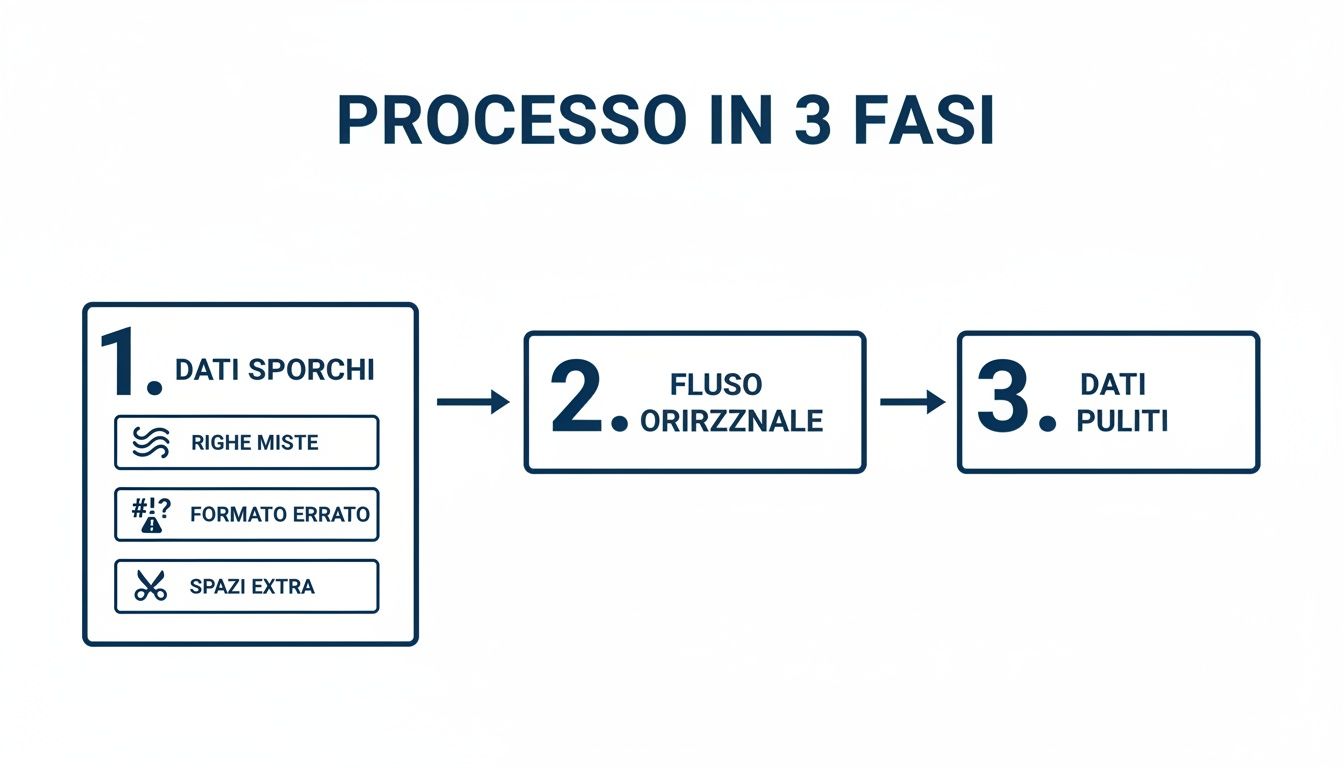
Menampilkan alur ini membantu memahami bagaimana setiap langkah yang tercatat berkontribusi dalam menciptakan proses impor data yang andal dan dapat diulang.
Kekuatan sebenarnya dari Power Query terlihat saat Anda menggunakannya untuk terhubung ke sumber data dinamis secara langsung online. Pertimbangkan platform "Noi Italia" dari Istat, yang menyediakan lebih dari 100 indikator ekonomi dalam format CSV. Anda dapat membuat kueri yang terhubung langsung ke data tersebut. Alih-alih mengunduh file secara manual setiap bulan, cukup perbarui kueri untuk mengimpor secara otomatis, misalnya, tingkat pengangguran terbaru. Untuk informasi lebih lanjut, Anda dapat menjelajahi indikator Istat langsung di portal mereka.
Otomatisasi dengan Power Query bukan hanya tentang menghemat waktu. Ini tentang menciptakan sistem yang andal yang memungkinkan Anda mempercayai data Anda, setiap saat.
Pendekatan ini mengubah cara Anda berinteraksi dengan data eksternal. Untuk mengintegrasikan aliran data ini dengan sistem bisnis lainnya, jelajahi bagaimana API Electe koneksi antara platform yang berbeda, membawa otomatisasi ke level yang lebih tinggi.
Untuk mengakhiri, berikut ini adalah jawaban singkat atas pertanyaan-pertanyaan yang sering diajukan saat berurusan dengan file CSV dan Excel, untuk mengatasi keraguan yang mungkin menghambat Anda dan membantu Anda bekerja dengan lebih percaya diri.
Hal ini terjadi karena Excel, secara default, menganggap kolom yang penuh dengan angka sebagai kolom numerik dan "menghapus" nol-nol yang dianggap tidak perlu. Jadi, kode pos seperti '00123' menjadi hanya '123'.
Untuk mencegahnya, gunakan prosedur impor terarah (Data > Dari teks/CSV). Saat diminta untuk menentukan jenis data untuk setiap kolom, pilih kolom yang bermasalah dan atur sebagai Teks. Dengan cara ini, Anda memberitahu Excel untuk tidak membuat asumsi dan memperlakukan nilai-nilai tersebut sebagai string karakter.
Ini adalah gejala utama dari pemisah yang salah. File CSV Anda menggunakan pemisah (misalnya titik koma) yang tidak dikenali secara otomatis oleh Excel, seringkali karena impor "tanpa verifikasi" dengan mengklik dua kali.
Solusinya adalah fungsi Dari Teks/CSV. Alat ini memberi Anda kendali penuh, memungkinkan Anda untuk secara manual menentukan pemisah yang benar: koma, titik koma, tabulasi, atau lainnya. Ketika Anda melihat kolom-kolom terbagi dengan benar di pratinjau, Anda telah menemukan pengaturan yang tepat.
Format 'CSV' standar sudah usang dan dapat mengalami masalah dengan karakter khusus atau huruf beraksen. Risikonya adalah, saat membuka file tersebut di komputer lain, karakter-karakter tersebut dapat diganti dengan simbol-simbol yang tidak dapat dipahami.
Memilih 'CSV UTF-8' menjamin kompatibilitas universal. Ini adalah standar pengkodean yang memastikan karakter seperti "à", "è", "ç" ditampilkan dengan benar di semua sistem operasi dan dalam semua bahasa.
Secara praktis, jika data Anda tidak hanya berupa teks dan angka dalam bahasa Inggris sederhana, selalu gunakan CSV UTF-8.
Untuk mengelola data Anda dengan lebih baik, ingatlah tiga aturan emas ini.
Anda telah mengimpor, membersihkan, dan menganalisis data. Saat yang dapat menyelamatkan atau menghancurkan berjam-jam kerja Anda adalah saat menyimpan. Membuka kembali file CSV, mengerjakannya dengan menambahkan rumus dan grafik, lalu menekan "Simpan" dan menimpa semuanya dengan file teks biasa berarti kehilangan semuanya. CSV, secara alami, hanya menyimpan data mentah dari lembar kerja aktif.
Ketika analisis selesai dan Anda ingin menyimpan setiap detailnya, hanya ada satu pilihan yang masuk akal: simpan file dalam format asli Excel, XLSX. Format ini adalah "wadah" yang aman untuk semua pekerjaan Anda.
Ingatlah aturan emas ini: CSV digunakan untuk mentransfer data mentah, sedangkanXLSX digunakan untuk mengolah dan menyimpan data tersebut. Menguasai perbedaan ini akan menghemat banyak waktu Anda.
Mengetahui cara mengelola file CSV di Excel adalah keterampilan dasar, tetapi itu hanya titik awal. Anda telah belajar cara mengimpor data dengan benar, membersihkannya, dan mengotomatisasi proses, sehingga menciptakan dasar yang kokoh dan andal untuk analisis Anda. Ini adalah langkah pertama yang krusial untuk mengubah angka mentah menjadi keputusan bisnis.
Sekarang data Anda sudah siap, saatnya untuk mengoptimalkan potensi sebenarnya dari data tersebut. Platform analisis berbasis AI seperti Electe alih di mana Excel berhenti, mengubah file Anda yang sudah dibersihkan menjadi prediksi akurat, segmentasi pelanggan, dan wawasan strategis, tanpa Anda perlu menulis satu rumus pun. Manfaatkan sinergi antara alat-alat ini: gunakan Excel untuk persiapan dan andalkan Electe menemukan apa yang sebenarnya tersembunyi dalam data Anda. Mulailah mengubah informasi Anda menjadi keunggulan kompetitif.
Electe, platform analitik data berbasis AI kami untuk UMKM, mengambil file CSV yang bersih dan mengonversinya menjadi analisis prediktif dan wawasan otomatis, hanya dengan beberapa klik.

.svg)


.svg)
.svg)