Mengekstrak data dari file PDF untuk diimpor ke lembar kerja Excel mungkin terlihat seperti tugas teknis semata. Namun, sebenarnya ini merupakan kebutuhan strategis bagi setiap usaha kecil dan menengah (UKM) yang ingin mengambil keputusan berdasarkan fakta, bukan perasaan.
Dokumen PDF, yang ideal untuk berbagi laporan dan presentasi, memiliki keterbatasan yang signifikan: mereka mengunci data dalam format statis. Hal ini membuatnya hampir tidak mungkin untuk dianalisis, diubah menjadi grafik, atau digunakan untuk memahami tren pasar.
Memahami cara mengonversi file PDF ke Excel secara efisien dan akurat adalah langkah pertama untuk membuka potensi tersembunyi dalam dokumen Anda. Dalam panduan ini, kami akan menunjukkan metode paling efektif, mulai dari alat bawaan yang sudah Anda miliki hingga solusi profesional, untuk mengubah data statis menjadi wawasan strategis untuk pertumbuhan bisnis Anda.
Seringkali, data paling penting bagi sebuah bisnis — mulai dari laporan keuangan hingga catatan pelanggan — terjebak di dalam file PDF. Mengandalkan metode salin-tempel manual tidak hanya lambat dan membosankan; itu juga menjadi sumber kesalahan yang mahal yang dapat sepenuhnya merusak analisis Anda.
Bayangkan Anda harus menganalisis penjualan triwulanan yang tercantum dalam laporan setebal 50 halaman. Secara manual, Anda akan membutuhkan waktu berjam-jam, dengan risiko tinggi untuk salah mengetik angka. Sebaliknya, konversi yang dilakukan dengan baik akan mengubah tugas ini menjadi pekerjaan yang hanya membutuhkan waktu beberapa menit.
Memahami cara mengonversi file PDF ke Excel dengan rapi dan cepat akan membuka potensi tersembunyi dalam dokumen Anda.
Setelah data dimasukkan ke dalam lembar Excel, data tersebut langsung menjadi alat yang jauh lebih kuat dan fleksibel. Berikut ini yang dapat Anda lakukan:
Tujuan akhir bukanlah sekadar memindahkan angka dari satu program ke program lain. Tujuannya adalah mengubah informasi statis dan terkendala menjadi aset perusahaan yang dinamis, siap untuk mendukung keputusan bisnis Anda.
Ini bukan kebutuhan khusus, tetapi praktik yang begitu umum sehingga bahkan lembaga publik pun mengakui pentingnya. Statistik fiskal Departemen Keuangan Italia, misalnya, menunjukkan betapa pentingnya konversi ini untuk menganalisis laporan IRPEF.
Menurut data, 75% profesional menghemat rata-rata 15 jam per bulan dengan menggunakan alat konversi, mengurangi kesalahan sebesar 22%. Jika Anda ingin, Anda dapat mempelajari lebih lanjut dampak praktik ini terhadap data fiskal Italia.
Ketika berbicara tentang mengonversi file PDF ke Excel, tidak ada rumus ajaib yang berlaku untuk semua kasus. Metode terbaik sepenuhnya bergantung pada jenis dokumen Anda, seberapa sering Anda melakukan konversi ini, dan tidak kalah pentingnya, tingkat keamanan yang diperlukan untuk data Anda.
Memilih alat yang salah dapat berubah menjadi mimpi buruk yang penuh frustrasi, waktu terbuang, dan dalam kasus terburuk, data yang tidak akurat atau risiko privasi. Oleh karena itu, sangat penting untuk memahami dengan baik opsi yang tersedia sebelum memulai.
Pertama-tama, tanyakan pada diri Anda pertanyaan sederhana: mengapa saya mengonversi file ini? Apakah data ini hanya diperlukan untuk referensi cepat, atau harus menjadi dasar untuk analisis mendalam?
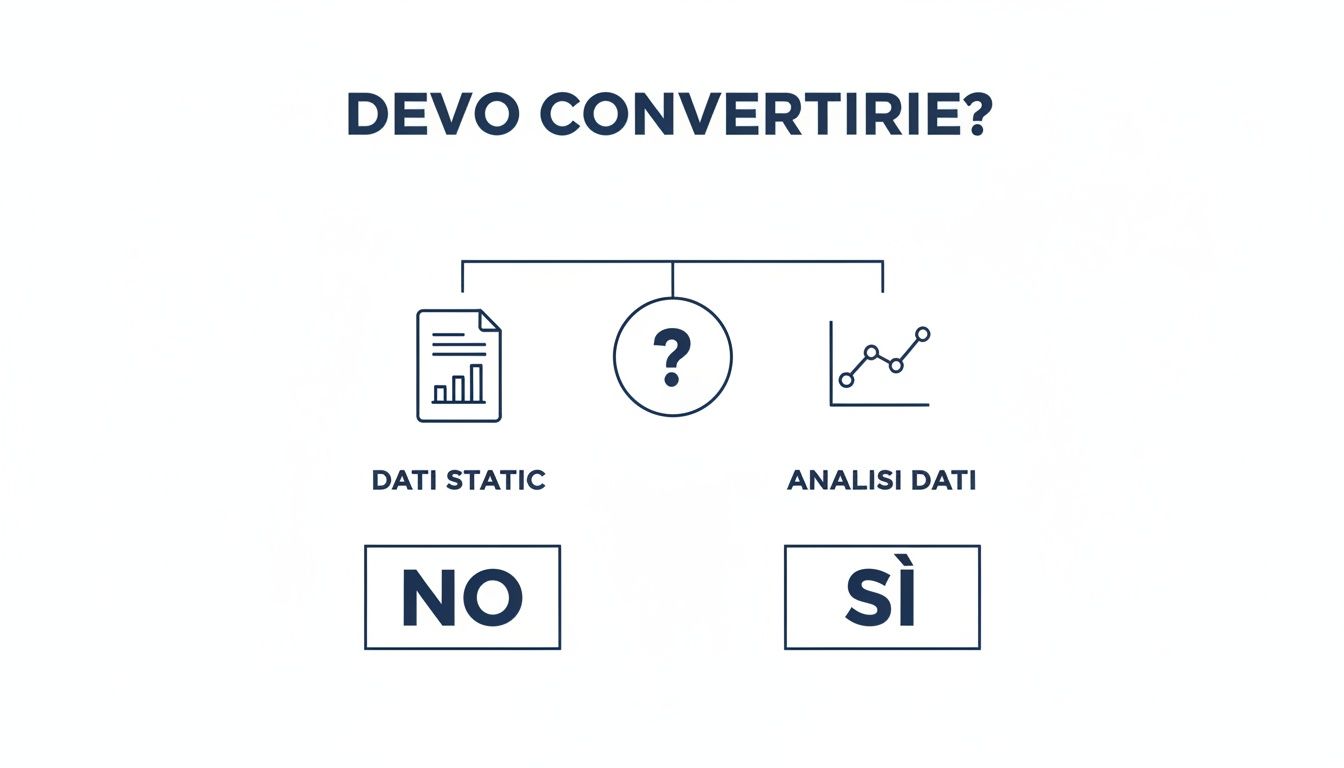
Skema mental kecil ini segera menjelaskan poinnya: konversi hanya masuk akal ketika data perlu "dibebaskan" dari PDF agar dapat diinterogasi, dimanipulasi, dan dianalisis.
Mungkin Anda tidak tahu, tetapi kemungkinan besar Anda sudah memiliki alat yang sangat kuat untuk pekerjaan ini di komputer Anda. Di dalam Excel, fungsi "Ambil data dari PDF", yang dapat diakses melalui Power Query, sering kali merupakan pilihan tercepat, paling aman, dan paling cerdas untuk memulai.
Ini adalah solusi ideal untuk PDF "asli", yaitu dokumen yang dibuat langsung dalam format digital, misalnya disimpan dari Word atau perangkat lunak lain. Power Query sangat handal dalam mengenali tabel yang terstruktur dengan baik dan, yang tidak kalah pentingnya, memungkinkan Anda membersihkan dan mengatur data sebelum mengunggahnya ke lembar kerja.
Bagi mereka yang tidak mau berkompromi dan mencari kesetiaan maksimal terhadap aslinya, Adobe Acrobat Pro adalah standar industri. Lagi pula, siapa yang lebih tahu cara membongkar dan merakit kembali format PDF dengan benar selain penciptanya sendiri? Konversinya mampu mempertahankan format dengan hampir sempurna.
Ini adalah solusi yang sempurna untuk perusahaan yang mengelola volume dokumen yang besar atau yang bekerja dengan tabel yang kompleks dan berlapis-lapis. Keandalan memang membutuhkan biaya, tetapi investasi tersebut terbayar dengan waktu yang dihemat dari koreksi manual.
Adobe Acrobat Pro tidak hanya "menterjemahkan" data; ia dirancang untuk mempertahankan integritas struktural dokumen asli, sebuah detail yang membuat perbedaan besar.
Layanan seperti Smallpdf atau iLovePDF adalah contoh sempurna dari kemudahan. Anda mengunggah file, menunggu beberapa detik, dan mengunduh lembar Excel Anda. Sangat cocok untuk konversi dokumen yang tidak kritis secara sesekali.
Kenyamanan, bagaimanapun, memiliki harga, dan dalam hal ini disebut keamanan. Setiap kali Anda mengunggah dokumen ke server pihak ketiga, Anda kehilangan kendali atasnya. Ini adalah praktik yang harus dihindari seperti wabah untuk laporan keuangan, data pelanggan, atau informasi apa pun yang Anda anggap sensitif.
Dan jika PDF Anda hanyalah foto dari sebuah tabel? Di sinilah keajaiban perangkat lunak OCR (Optical Character Recognition) berperan. Teknologi ini, pada dasarnya, "membaca" teks dalam sebuah gambar dan mengubahnya menjadi karakter digital yang akhirnya dapat Anda salin, tempel, dan edit.
Alat-alat ini sangat penting untuk mendigitalkan faktur kertas, laporan cetak lama, atau dokumen lain yang dipindai melalui scanner. Ketepatan tidak selalu 100%, memang benar, tetapi ini adalah satu-satunya cara yang dapat dilakukan saat Anda berurusan dengan data yang "terperangkap" dalam gambar. Otomatisasi proses-proses ini sangat penting, terutama jika Anda perlu mengintegrasikan data yang diekstraksi dengan sistem lain menggunakan alat seperti Zapier untuk mendukung analisis Anda.
Banyak orang tidak tahu bahwa di dalam Microsoft Excel terdapat alat yang sangat powerful untuk mengekstrak data, sering diabaikan tetapi sangat efektif. Kita sedang membicarakan Power Query, mesin di balik fungsi "Ambil data dari PDF".
Perhatian, ini bukan sekadar konversi biasa. Ini adalah proses impor dan transformasi yang sesungguhnya, yang memberi Anda kendali penuh atas hasil akhir. Berbeda dengan konverter online, metode ini sepenuhnya aman: file Anda tidak pernah meninggalkan komputer, hal yang tidak boleh diabaikan saat menangani data sensitif. Ini adalah solusi ideal saat Anda bekerja dengan PDF "asli", yaitu dokumen yang dibuat secara digital dan mengandung tabel yang terstruktur dengan baik.
Apa yang sebelumnya merupakan tugas manual yang membosankan seperti salin-tempel kini menjadi proses yang lancar, akurat, dan terutama dapat diulang.
Memulai jauh lebih mudah daripada yang Anda bayangkan. Titik awalnya adalah tab Data di bilah multifungsi Excel.
Sekarang Excel mulai bekerja. Excel menganalisis dokumen dan menampilkan jendela yang disebut "Navigator". Di sini Anda akan menemukan daftar semua tabel dan halaman yang berhasil diidentifikasi oleh Power Query. Dengan memilih sebuah tabel, Anda akan langsung melihat pratinjau di sebelah kanan untuk memastikan apakah itu yang tepat.
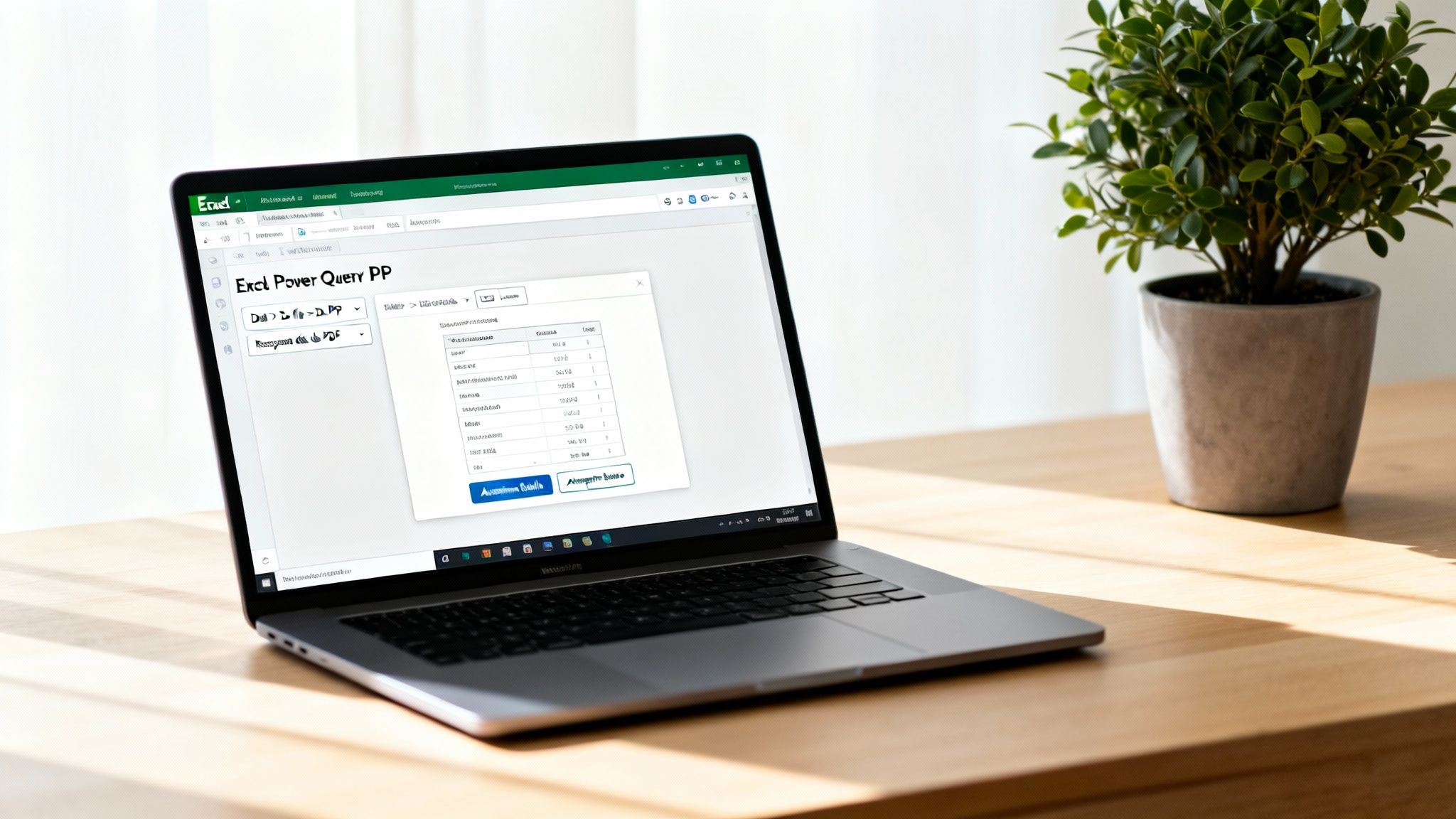
Dan inilah keajaiban sesungguhnya. Alih-alih langsung mengklik "Unggah", langkah profesional adalah memilih "Ubah Data". Tindakan ini akan membuka Power Query Editor, lingkungan kerja khusus di mana Anda dapat memodelkan data sebelum data tersebut masuk ke lembar kerja Anda.
Editor Power Query adalah laboratorium pembersihan data Anda. Setiap perubahan yang Anda terapkan akan dicatat sebagai langkah, menciptakan proses yang dapat Anda perbarui dengan satu klik jika PDF sumber berubah. Inilah yang membuat perbedaan.
Di dalam editor, kemungkinan yang tersedia hampir tak terbatas. Anda dapat:
Pendekatan proaktif ini sangat penting dalam konteks Italia, di mana konversi PDF ke Excel merupakan praktik sehari-hari bagi perusahaan yang mengolah data statistik. Pertimbangkan survei Bank Italia: ribuan perantara harus mengintegrasikan data dari PDF ke Excel untuk pelaporan. Menurut analisis terbaru, 70% UMKM Italia menggunakan alat terintegrasi seperti Excel, mengurangi waktu pemrosesan sebesar 40% dibandingkan dengan metode manual lama. Bagi yang tertarik, Bank Italia sendiri menyediakan instruksi resmi untuk survei statistiknya yang sering melibatkan jenis file ini.
Setelah data dibersihkan dan disusun sesuai keinginan Anda, cukup klik "Tutup dan Unggah". Hasilnya akan menjadi tabel yang sempurna, diformat dengan rapi, dan siap untuk dianalisis, tanpa kesalahan yang biasanya terjadi akibat salin-tempel yang sembarangan.
Kita telah melihat cara mengelola PDF "asli", tetapi apa yang terjadi jika dokumen yang Anda miliki hanyalah gambar sederhana? Mungkin Anda telah memindai faktur kertas atau memotret laporan lama. Dalam kasus seperti ini, Anda berhadapan dengan PDF berbasis gambar. Konverter standar tidak akan melihat teks atau tabel, tetapi hanya foto besar.
Di sinilah teknologi yang hampir ajaib berperan:OCR (Optical Character Recognition), atau Pengenalan Karakter Optik. Alat OCR tidak hanya mengonversi file. Secara praktis, alat ini "membaca" gambar, mengenali bentuk huruf dan angka, dan mengubahnya menjadi teks digital yang akhirnya dapat Anda edit. Alat ini adalah jembatan yang Anda butuhkan untuk membawa data dari dunia fisik ke lembar kerja Anda.
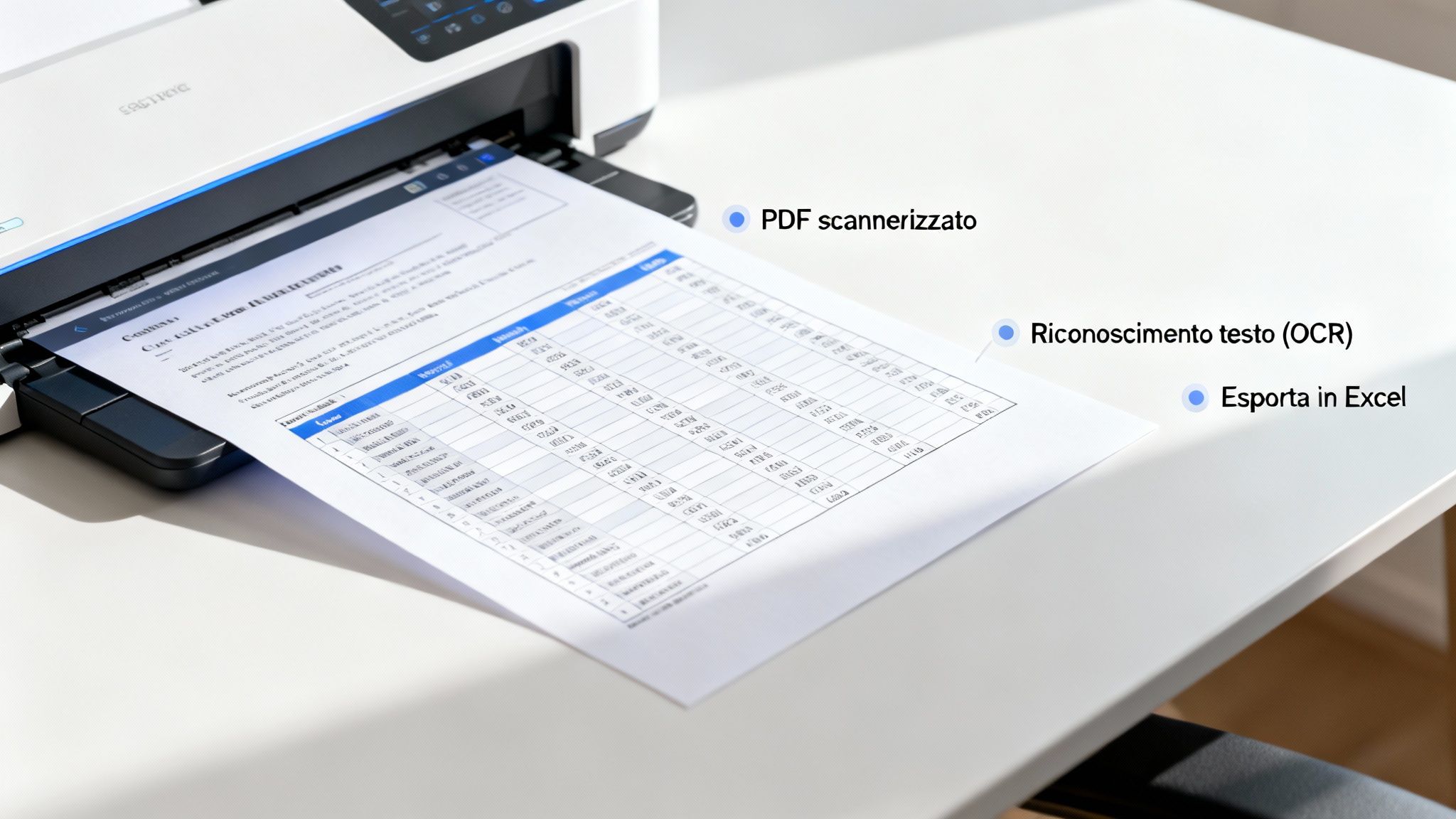
Memilih alat yang tepat sangatlah penting. Solusi profesional seperti Adobe Acrobat Pro atau ABBYY FineReader menawarkan akurasi yang sangat tinggi, tetapi tentu saja memiliki biaya. Ada juga opsi yang lebih terjangkau, sering kali terintegrasi dalam perangkat lunak yang sudah Anda miliki atau tersedia secara online, tetapi selalu disarankan untuk menguji keandalan mereka sebelum mempercayakan pekerjaan penting kepada mereka.
Teknologi OCR, meskipun sangat canggih, tidaklah sempurna. Efektivitasnya sangat bergantung pada kualitas dokumen asli. Untuk menghindari proses ini menjadi mimpi buruk yang penuh dengan koreksi manual, Anda harus menyiapkan dokumen dengan hati-hati.
Bayangkan OCR sebagai asisten yang Anda minta untuk membaca dan mencatat sebuah dokumen. Jika teksnya buram, miring, atau bernoda, bahkan asisten terbaik pun akan kesulitan untuk memahaminya.
Pembersihan yang baik sudah merupakan 90% dari pekerjaan yang selesai. Berikut adalah daftar periksa praktis agar tidak salah:
Setelah OCR menghasilkan file teks yang "dapat dibaca", Anda dapat menggunakan fungsi impor data Excel atau alat lain untuk menyelesaikan proses dan akhirnya mengonversi file PDF menjadi Excel.
Proses digitalisasi ini merupakan langkah krusial tidak hanya untuk analisis, tetapi juga untuk otomatisasi alur kerja. Bayangkan ini: setelah diekstraksi, data ini dapat dikirim secara otomatis ke aplikasi lain. Bagi yang ingin melangkah lebih jauh, menarik untuk memahami bagaimana API Electe bekerja Electe mengintegrasikan data dan analisis. Dengan mengikuti tips ini, bahkan dokumen yang paling rumit pun akan menjadi sumber data yang siap dianalisis.
Akhirnya kamu berhasil mengonversi PDF itu ke Excel. Kerja bagus. Sayangnya, sering kali, yang kamu temukan adalah lembar kerja yang terlihat seperti habis meledak.
Angka-angka yang Excel terus-menerus membaca sebagai teks, sel-sel yang digabungkan secara acak yang merusak filter apa pun, dan ruang putih tak terlihat yang mengganggu rumus. Ini bukan detail kecil, melainkan bom waktu yang siap menghancurkan seluruh analisis Anda.
Tahap pembersihan bukanlah hal yang opsional, melainkan inti dari pekerjaan ini. Untungnya, Excel memiliki berbagai alat yang dapat digunakan untuk membersihkan data. Mari kita lihat bersama-sama cara mengubah kekacauan tersebut menjadi kumpulan data yang rapi dan andal, karena hanya dengan demikian konversi dari PDF ke Excel dapat dikatakan benar-benar berhasil.
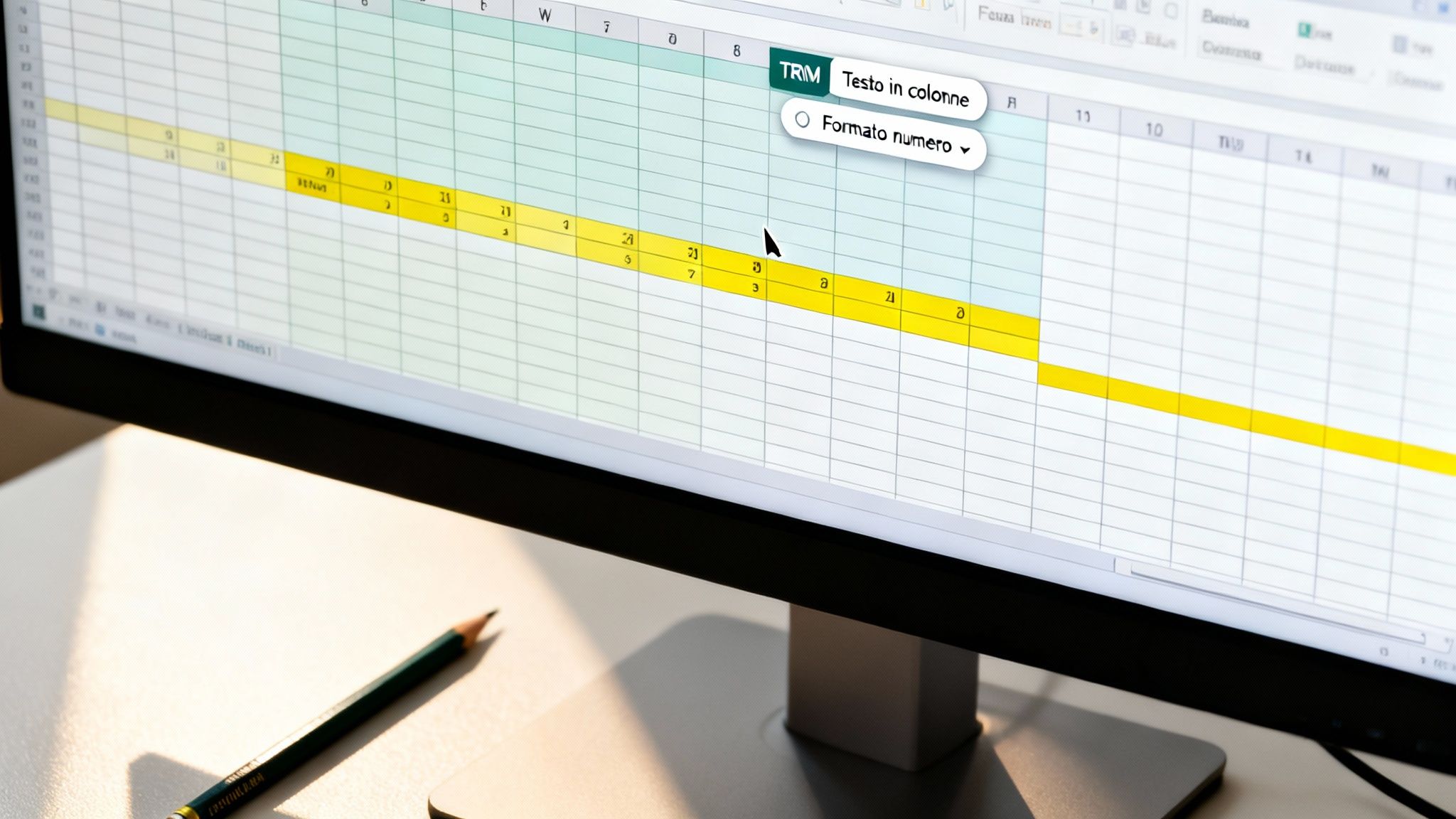
Ini adalah salah satu masalah klasik dan mengganggu: data yang seharusnya berada di kolom terpisah malah berakhir bercampur dalam satu kolom. Hal ini terjadi ketika struktur PDF asli tidak sepenuhnya sejajar.
Jangan panik, solusinya adalah Testo in colonne.
Pilih kolom yang dimaksud, buka tab Data, dan klik "Teks dalam kolom". Sebuah panduan sederhana akan terbuka. Dalam kebanyakan kasus, Anda harus memilih:
Alat ini benar-benar anugerah: dengan beberapa klik saja, ia memproses data dan mendistribusikannya dengan benar ke kolom yang tepat, sehingga membangun struktur tabel yang Anda butuhkan.
Klasik lainnya: Anda memiliki kolom angka, tetapi Excel menganggapnya sebagai teks biasa. Anda akan segera menyadarinya karena angka-angka tersebut sejajar ke kiri alih-alih ke kanan, dan tentu saja, rumus apa pun seperti JUMLAH Memberikan kesalahan.
Perhatikan segitiga hijau kecil yang muncul di sudut sel. Itu adalah tanda peringatan Excel yang memberitahu Anda: "Hei, di sini ada angka yang disimpan sebagai teks!". Mengabaikannya adalah salah satu kesalahan paling mahal yang bisa Anda lakukan.
Untuk mengatur, pilih sel-sel tersebut. Akan muncul ikon peringatan kecil: klik ikon tersebut dan pilih. Konversikan ke angkaJika selnya banyak, ada trik dari para profesional: tulis 1 Di sel sel kosong, salin rumusnya, lalu pilih seluruh rentang yang akan diperbaiki dan gunakan "Tempel Khusus" > "Kalikan". Selesai.
Terkadang data terlihat sempurna, tetapi rumus-rumus tetap tidak berfungsi. Penyebabnya? Hampir selalu ada spasi berlebih di awal atau akhir teks, yang sama sekali tidak terlihat oleh mata.
Fungsi CANCEL.SPACES (dalam bahasa Inggris) TRIM) adalah senjata rahasia Anda.
Dalam kolom pendukung, tulis rumus =HAPUS.SPASI(A1), di mana A1 adalah sel pertama yang akan dibersihkan. Kemudian, cukup seret rumus ke bawah untuk menerapkannya ke semua sel lainnya. Fungsi ajaib ini menghapus semua spasi yang tidak perlu, hanya menyisakan spasi tunggal di antara kata-kata. Sebuah penyelamat.
Tahap pembersihan ini sangat penting dalam konteks apa pun, tetapi menjadi kritis saat menangani data dalam skala besar. Cukup pikirkan pembaruan klasifikasi Ateco terbaru oleh Istat, yang memaksa sekitar 1,2 juta perusahaan Italia untuk mengelola data yang sering diterima dalam format PDF. Data Istat menunjukkan bahwa 35% UMKM mengalami kesulitan dalam pembersihan pasca-konversi, langkah kunci untuk menghindari kesalahan yang dapat menimbulkan biaya tinggi. Untuk informasi lebih lanjut, Anda dapat merujuk pada publikasi resmi Sistan tentang pentingnya validasi data.
Kami telah menjelajahi berbagai metode dan strategi, tetapi tujuannya tetap sama: mengubah dokumen Anda dari arsip statis menjadi sumber wawasan yang dinamis.
Berikut adalah langkah-langkah penting yang perlu diingat:
Memiliki data dalam lembar Excel yang rapi dan teratur adalah pencapaian besar, tetapi itu hanya titik awal. Nilai sesungguhnya tidak terletak pada baris dan kolom, melainkan pada keputusan strategis yang dapat Anda ambil berkat data tersebut. Di sinilah platform analitik data yang didukung AI seperti Electe membuat perbedaan, membawa analisis Anda ke level yang lebih tinggi.
Pada akhirnya, tujuan mengonversi file PDF ke Excel bukanlah untuk mengumpulkan lembar kerja, tetapi untuk membuka informasi yang dapat mendorong pertumbuhan.
Setelah file Excel Anda siap, mengimpornya ke Electe proses yang cepat dan mudah. Platform kami dirancang untuk UKM, artinya Anda tidak memerlukan keahlian teknis seperti data scientist. Cukup unggah file dan biarkan kecerdasan buatan melakukan pekerjaan beratnya.
Meskipun Excel adalah alat yang luar biasa untuk mengorganisir data, Electe untuk menganalisisnya. Platform ini secara otomatis menganalisis set data Anda, mencari pola, tren, dan anomali yang hampir mustahil untuk ditemukan secara manual.
Bayangkan Anda baru saja mengonversi laporan penjualan selama berbulan-bulan dari format PDF. Alih-alih menghabiskan berjam-jam untuk membuat tabel pivot dan grafik, dengan Electe :
Keajaiban sesungguhnya bukan terletak pada konversi file, melainkan pada memberikan makna pada data yang telah Anda bebaskan. Ini adalah peralihan dari memiliki informasi menjadi memiliki jawaban.
Dengan Electe, penemuan-penemuan ini dihidupkan melalui dashboard interaktif. Ini bukan grafik statis biasa, melainkan laporan dinamis yang dapat Anda jelajahi untuk menggali setiap detailnya. Jika Anda ingin memahami lebih lanjut, panduan kami tentang cara membuat dashboard analisis yang efektif di Electe akan menunjukkan kepada Anda cara mengubah angka-angka Anda menjadi cerita visual yang meyakinkan.
Membebaskan data hanyalah langkah pertama. Tujuan sebenarnya adalah menggunakannya untuk mengambil keputusan yang lebih cepat, cerdas, dan terinformasi.
Siap mengubah data Anda menjadi keunggulan kompetitif? Mulai uji coba gratis Electe
Bahkan dengan panduan terbaik sekalipun, beberapa keraguan di menit-menit terakhir adalah hal yang wajar. Di sini saya telah mengumpulkan pertanyaan-pertanyaan yang paling sering diajukan saat membicarakan tentang mengubah file PDF menjadi lembar Excel, dengan jawaban yang langsung dan praktis.
Menjaga format asli 100% sangat bergantung pada alat yang Anda pilih dan kompleksitas PDF. Untuk hasil yang paling akurat, cara terbaik adalah menggunakan perangkat lunak profesional seperti Adobe Acrobat Pro, yang dirancang khusus untuk menjaga tata letak. Jika memungkinkan, selalu bekerja pada PDF "asli" (dibuat secara digital). Bahkan dengan alat terbaik, bersiaplah untuk melakukan beberapa penyesuaian manual di Excel jika tabel aslinya sangat kompleks.
Jawaban singkatnya adalah: tidak, terutama jika data yang dimaksud bersifat sensitif. Saat Anda menggunakan layanan online, Anda mengunggah file Anda ke server milik orang lain. Banyak situs ini menjanjikan akan menghapus data setelah beberapa jam, tetapi Anda tidak memiliki jaminan nyata tentang cara data tersebut dikelola.
Untuk laporan keuangan, daftar pelanggan, atau informasi rahasia apa pun, aturan emasnya hanya satu: selalu bekerja secara offline.
Gunakan fungsi bawaan Excel atau perangkat lunak khusus yang terinstal di komputer Anda. Keamanan data bukanlah pilihan, melainkan prioritas.
Jika fungsi impor data Excel tidak "mengenali" tabel, hampir pasti bahwa PDF Anda adalah hasil pemindaian, yaitu gambar statis. Excel sendiri tidak dapat membaca teks dari gambar. Dalam kasus seperti ini, Anda memerlukan teknologi OCR (Optical Character Recognition). Anda harus memproses dokumen terlebih dahulu dengan program OCR, yang akan menganalisis gambar dan mengubahnya menjadi PDF dengan teks yang dapat dipilih. Baru setelah itu Anda dapat mengimpornya dengan benar ke Excel.

.svg)


.svg)
.svg)