Sebuah lembar kerja Excel yang dipenuhi angka-angka mungkin terlihat seperti tembok yang tak bisa dilewati. Satu-satunya solusi untuk mengubah data mentah tersebut menjadi cerita yang jelas dan meyakinkan adalah dengan belajar cara membuat grafik di Excel. Alat ini, jika digunakan dengan benar, memungkinkan Anda untuk menampilkan tren, membandingkan hasil, dan menyampaikan ide-ide kompleks dengan sekilas, sehingga analisis Anda menjadi mudah dipahami oleh seluruh tim.
Panduan ini akan membimbing Anda langkah demi langkah, mulai dari dasar-dasar persiapan data hingga memahami kapan saatnya beralih ke alat yang lebih canggih. Anda tidak hanya akan belajar cara melakukannya, tetapi juga mengapa memilih jenis grafik tertentu daripada yang lain, sehingga tabel Anda dapat diubah menjadi alat pengambilan keputusan yang kuat.
Data saja tidak banyak berarti. Untuk mengambil keputusan strategis, Anda perlu menginterpretasikan data, mengidentifikasi tren, dan menyampaikan hasilnya agar semua orang memahaminya. Di sinilah grafik berperan.
Grafik yang dirancang dengan baik jauh lebih dari sekadar gambar berwarna-warni. Ini adalah alat analisis dan komunikasi yang kuat yang dapat:
Baik Anda seorang manajer yang harus mempresentasikan hasil kuartalan atau seorang analis yang mencari anomali tersembunyi, menguasai pembuatan grafik adalah keterampilan yang sangat penting dalam dunia bisnis saat ini.
Dalam panduan lengkap ini, kami akan memandu Anda langkah demi langkah dalam dunia visualisasi data dengan Excel. Kami akan memulai dari dasar-dasarnya, menunjukkan cara membuat dan menyesuaikan visualisasi Anda, dan akhirnya, kami akan transparan mengenai batasan alat ini. Anda akan mengetahui kapan kompleksitas data memerlukan peralihan ke platform analitik data seperti Electe, yang mampu mengotomatisasi seluruh proses dan memberikan wawasan prediktif, mengubah data Anda menjadi keunggulan kompetitif.
Grafik yang bagus tidak hanya dibuat dengan mengklik tombol "Sisipkan". Rahasia sebenarnya, yang membedakan antara visualisasi yang jelas dan visualisasi yang tidak terbaca, adalah persiapan data. Jika informasi awal tidak teratur atau tidak terstruktur dengan baik, hasilnya pasti akan membingungkan.
Langkah pertama untuk belajar cara membuat grafik di Excel secara profesional adalah dengan mengaturnya dengan rapi.
Pastikan setiap kolom memiliki judul yang jelas dan tidak ada sel kosong dalam rentang Anda. Struktur tabel sederhana ini sangat penting: inilah cara Excel memahami hubungan antara berbagai variabel yang ingin Anda tampilkan. Jika Anda sering bekerja dengan data kompleks, Anda mungkin ingin mempelajari lebih lanjut tentang pengelolaan file CSV di Excel, format yang sangat umum digunakan saat mengimpor data dari sistem lain.
Setelah data dibersihkan dan siap, saatnya untuk memilihnya. Anda dapat melakukannya dengan cara klasik, yaitu dengan mengklik sel pertama dan menyeret mouse, atau Anda dapat memilih hanya kolom atau baris yang Anda butuhkan dengan menahan tombol Ctrl sambil mengklik. Ini adalah cara praktis untuk memisahkan hanya informasi yang relevan.
Pemilihan grafik, bagaimanapun, bukanlah masalah estetika. Grafik harus menjawab pertanyaan yang spesifik. Selalu tanyakan pada diri sendiri: "Apa yang ingin saya sampaikan dengan data ini?"
Aturan emasnya adalah kejelasan. Jika grafik pie memiliki lebih dari 5 atau 6 "irisan", grafik tersebut menjadi tidak terbaca. Dalam kasus seperti ini, grafik batang horizontal hampir selalu menjadi pilihan yang lebih baik, karena memungkinkan mata kita untuk membandingkan panjangnya dengan lebih mudah.
Untuk analisis awal ini, Excel tetap menjadi alat yang tak tergantikan di banyak perusahaan. Diperkirakan sekitar 80% usaha kecil dan menengah (UKM) Italia menggunakannya karena kemudahannya dalam membuat laporan dasar.
Namun, ketika data menjadi lebih kompleks dan pembaruan terus-menerus, penginputan manual dapat menjadi ladang ranjau kesalahan, yang berisiko mengganggu keputusan bisnis yang didasarkan pada angka-angka tersebut. Ini adalah batasan yang muncul dengan jelas dari berbagai analisis tentang penggunaan Excel di UKM.
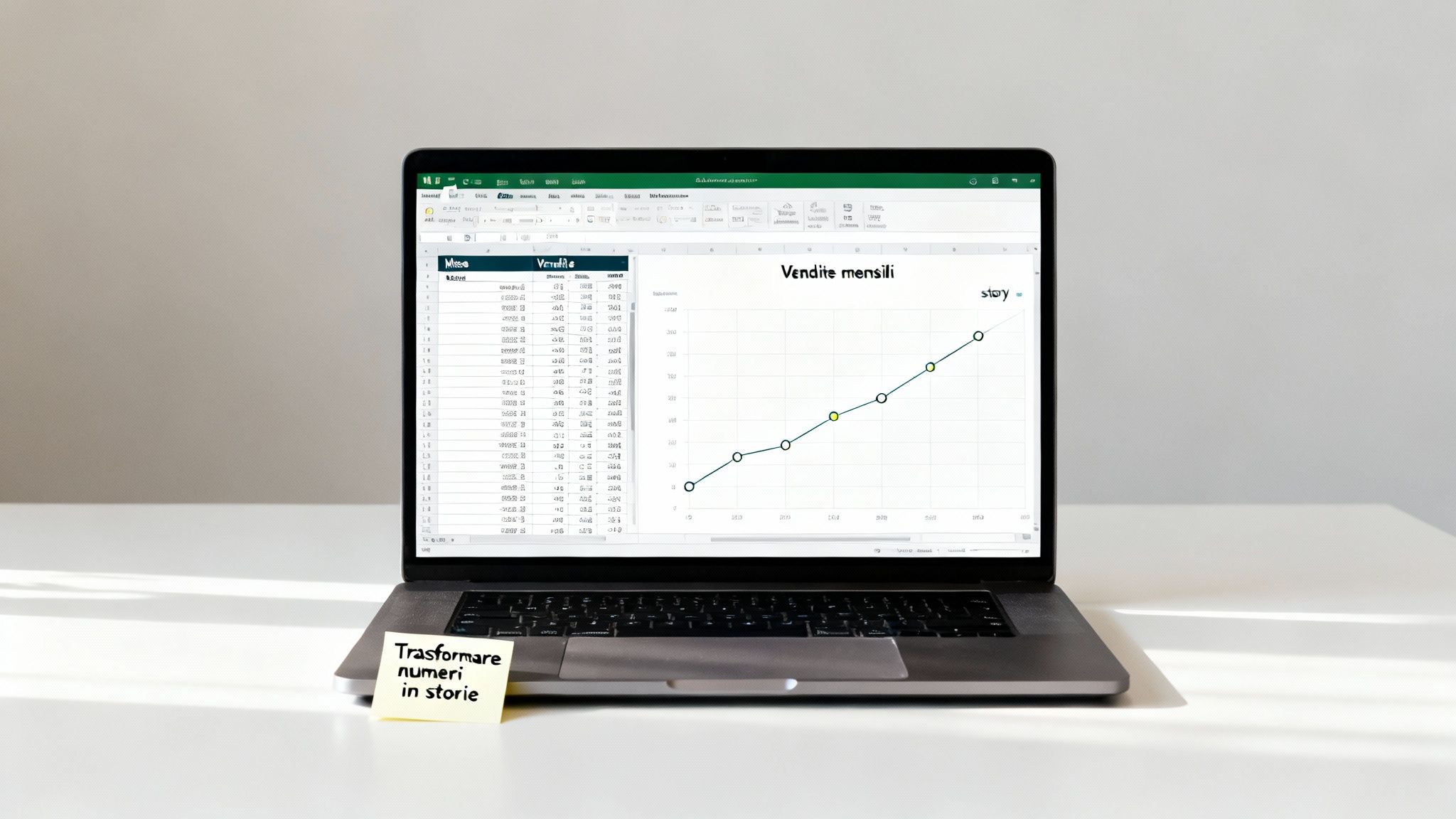
Baiklah, data sudah siap dan terorganisir dengan baik. Saatnya untuk beralih ke praktik, dan percayalah, membuat grafik pertama Anda jauh lebih mudah daripada yang terlihat. Untuk membuatnya lebih konkret, bayangkan kita memiliki kumpulan data yang mencatat penjualan bulanan produk baru.
Prosedur dasarnya sangat intuitif. Pertama-tama, Anda harus memilih rentang sel yang berisi data Anda, termasuk judul baris dan kolom (dalam kasus kami, "Bulan" dan "Penjualan"). Langkah ini sangat penting: inilah cara Anda memberitahu Excel informasi mana yang harus dihubungkan.
Setelah memilih semuanya, pindah ke tab Sisipkan di bilah atas. Di sana Anda akan menemukan bagian "Grafik". Excel memiliki fitur yang sangat berguna bernama Grafik yang Direkomendasikan, yang menganalisis data Anda dan menyarankan jenis visualisasi yang paling sesuai. Bagi pemula, ini adalah titik awal yang sempurna.
Untuk contoh penjualan bulanan kita, grafik kolom atau garis akan menjadi pilihan yang ideal. Jika Anda ingin melakukannya secara manual, cukup klik ikon grafik kolom dan pilih model 2D pertama. Dalam sekejap, Excel akan membuat grafik langsung di lembar kerja Anda.
Gambar ini dengan sempurna menggambarkan alur kerja: mengorganisir, memilih, dan menentukan.
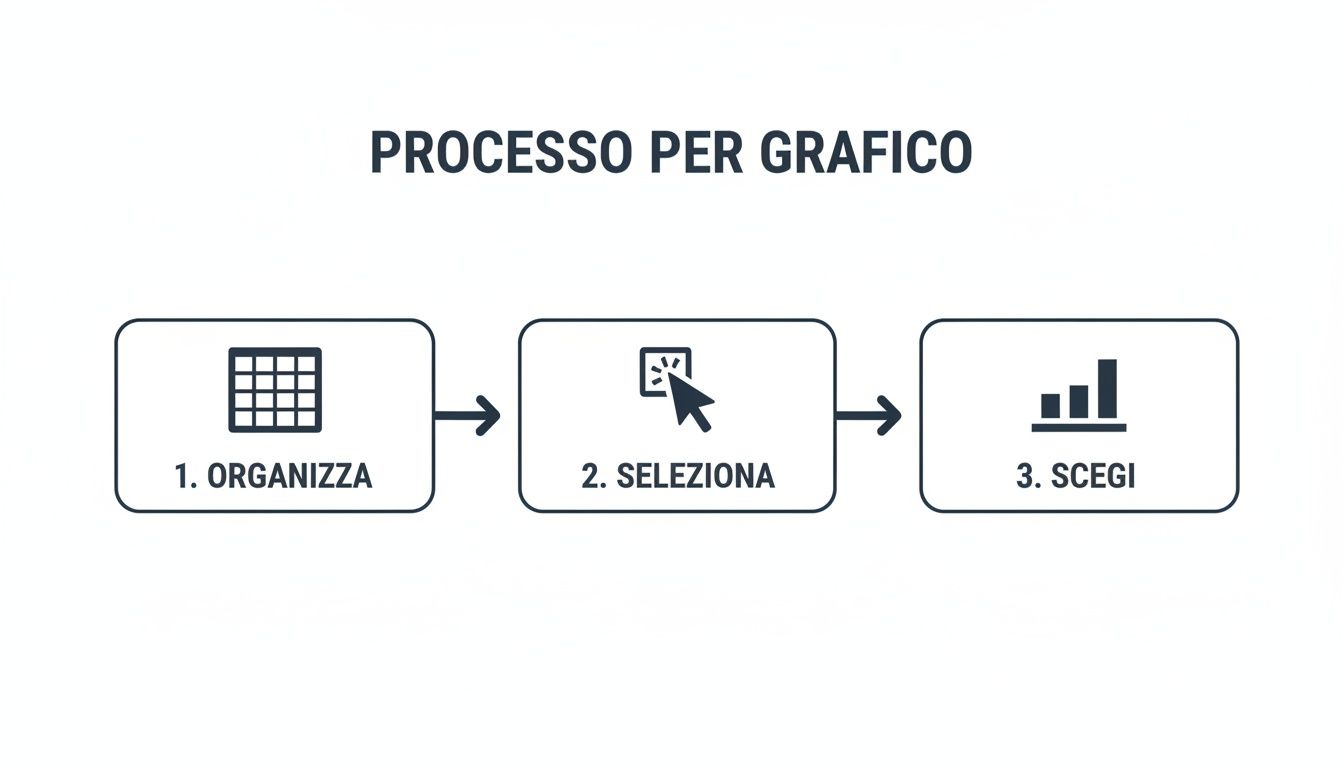
Dengan mengikuti tiga langkah sederhana ini, Anda dapat mendapatkan tampilan dasar dalam hitungan detik.
Sekarang grafiknya sudah ada, tetapi masih agak kasar. Anda akan segera melihat bahwa dua tab konteks baru telah muncul di bilah multifungsi: Desain Grafik dan Format. Di sinilah keajaiban sesungguhnya dimulai, yaitu kustomisasi.
Grafik pertama tidak perlu sempurna, tetapi harus fungsional. Tujuannya adalah mengubah angka-angka menjadi sesuatu yang visual. Penyempurnaan estetika dan detail akan datang kemudian, seperti yang akan kita lihat sebentar lagi.
Kartu Desain Grafis adalah kokpit Anda. Dari sini, Anda dapat melakukan hampir semua hal:
Luangkan beberapa menit untuk mencoba opsi-opsi ini. Anda akan segera terbiasa dengan antarmuka dan dapat beralih dari tabel sederhana ke tampilan yang jelas dan profesional dalam sekejap.
Grafik standar memberikan informasi mentah. Grafik yang disesuaikan, di sisi lain, menarik perhatian dan menceritakan sebuah cerita. Setelah Anda memiliki dasar, pekerjaan sesungguhnya dimulai: menyempurnakan, memperhalus, dan mengubah data menjadi pesan yang kuat. Ini bukan hanya soal estetika, tetapi cara untuk membuat semuanya lebih mudah dibaca dan menonjolkan informasi kunci yang ingin Anda sampaikan.
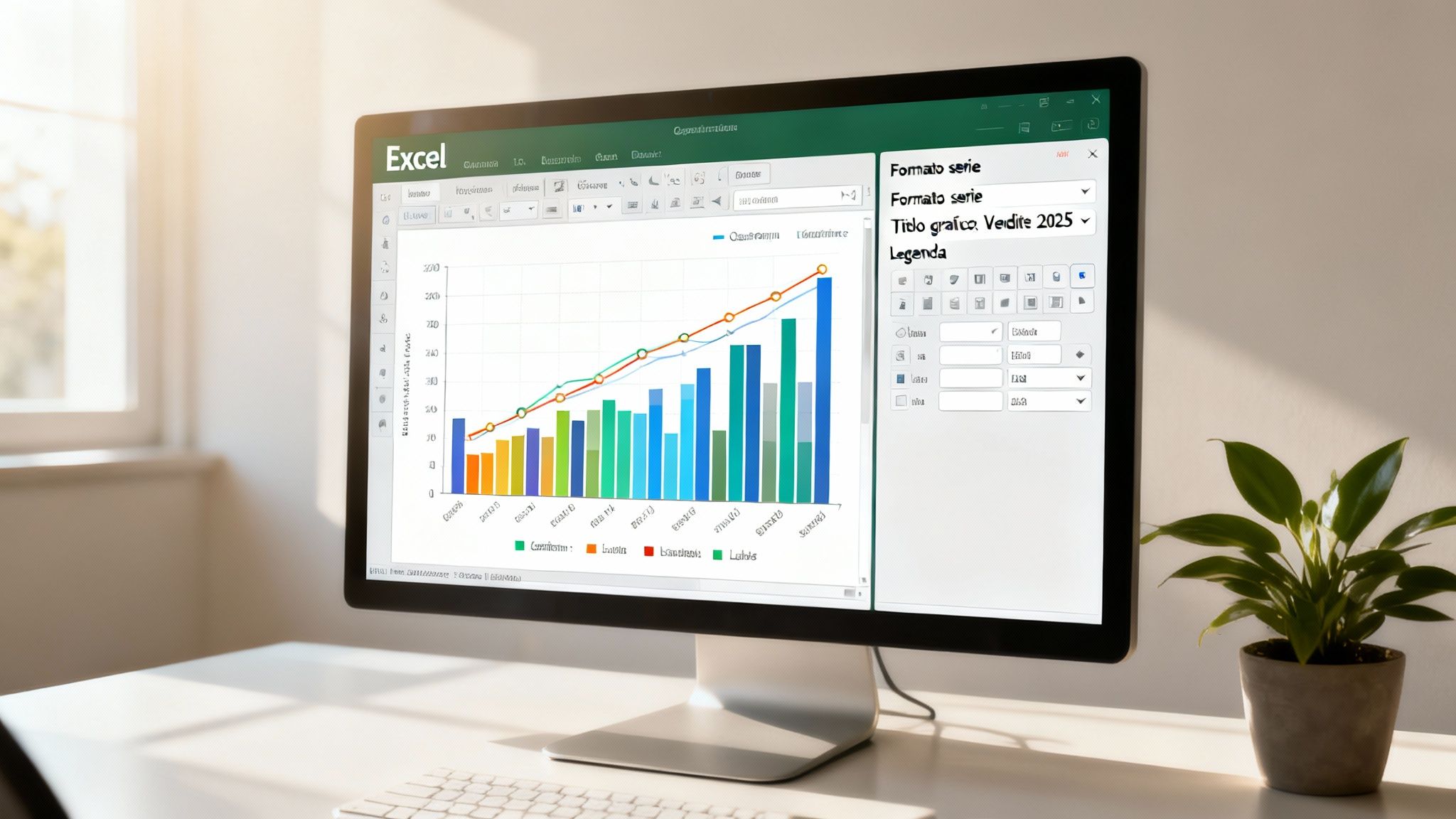
Dengan beberapa sentuhan yang tepat, visualisasi umum dapat menjadi alat komunikasi yang efektif, yang sepenuhnya selaras dengan merek Anda. Excel, untungnya, memberikan kita kendali hampir penuh atas setiap aspek grafik.
Langkah pertama untuk membuat grafik yang benar-benar efektif adalah mengerjakan komponen utamanya. Dengan memilih grafik, Anda akan melihat tab Desain Grafik dan Format muncul di bagian atas: inilah pusat kendali Anda.
Berikut adalah beberapa tindakan cepat yang langsung membuat perbedaan:
Untuk analisis yang melampaui sekadar visualisasi, Excel menyediakan alat yang menambahkan konteks yang penting. Salah satu fitur paling berguna adalah garis tren. Dengan beberapa klik, Anda dapat menambahkan garis ke grafik Anda yang menunjukkan arah umum data, sehingga tren menjadi jelas dengan sekilas.
Dalam konteks ilmiah atau statistik, batang kesalahan merupakan elemen penting lainnya. Batang kesalahan memungkinkan Anda untuk menampilkan variabilitas atau ketidakpastian suatu pengukuran, sehingga menambahkan tingkat kedalaman dan ketelitian profesional pada analisis Anda.
Sebuah grafik tidak hanya harus menampilkan data, tetapi juga harus memandu interpretasi. Setiap elemen yang ditambahkan, mulai dari label yang ditempatkan dengan baik hingga garis tren, berkontribusi dalam mengubah angka-angka menjadi narasi yang jelas dan langsung.
Untuk memastikan konsistensi antara berbagai laporan perusahaan, ada trik profesional: simpan kustomisasi sebagai templat. Setelah membuat grafik yang sempurna, klik kanan dan pilih "Simpan sebagai templat". Saat Anda membutuhkannya lagi, Anda dapat menerapkan gaya yang sama dengan satu klik saja, menghemat banyak waktu. Jika Anda ingin membuat alur kerja Anda lebih efisien, pelajari lebih lanjut tentang templat Excel dan cara menggunakannya dengan optimal.
Excel adalah alat yang luar biasa, tidak perlu diragukan lagi. Ia telah benar-benar mendemokratisasi analisis data dan hingga saat ini tetap menjadi mitra yang sangat berharga bagi jutaan profesional. Belajar cara membuat grafik di Excel tetap menjadi keterampilan yang esensial. Namun, bagi perusahaan yang sedang berkembang, selalu ada titik kritis yang harus dihadapi.
Ini adalah saat di mana mengandalkan hanya pada lembar kerja Excel tidak lagi efisien dan menjadi, dalam segala hal, sebuah risiko.
Ketika volume data meledak dan sumber-sumbernya bertambah, pembaruan manual menjadi bottleneck. Cukup dengan kesalahan salin-tempel yang sepele, atau rumus yang salah di sel tersembunyi, keputusan strategis dapat didasarkan pada informasi yang distorsi. Dan konsekuensinya bisa sangat berat. Belum lagi kerentanan bawaan dari file Excel yang kompleks: berapa kali seorang rekan kerja, dengan mengubah hal kecil, telah merusak jam-jam kerja kita?
Bagaimana Anda tahu bahwa Anda telah mencapai titik tidak bisa kembali? Ada tanda-tanda yang jelas, peringatan nyata yang harus dikenali oleh setiap manajer:
Laporan Akhir Definitif V2.xlsx?".Perpindahan dari grafik statis ke alat analisis yang didukung oleh kecerdasan buatan (AI) merupakan langkah penting. Platform modern seperti Electe diciptakan khusus untuk tujuan ini: mereka terhubung langsung ke sumber data Anda (termasuk file Excel atau sistem ERP perusahaan) untuk menghasilkan dashboard cerdas dan prediktif, membantu Anda mengoptimalkan promosi atau mempercepat perencanaan. Jika Anda ingin mengetahui lebih lanjut, kami membahasnya secara detail dalam panduan kami tentang perangkat lunak bisnis intelijen.
Untuk memahami perbedaannya, mari kita ambil contoh konkret. Anda perlu menganalisis penjualan. Di Excel, kemungkinan besar Anda akan membuat grafik batang. Jelas, rapi, tetapi statis. Grafik tersebut memberi tahu Anda apa yang telah terjadi.
Sekarang, analisis yang sama pada platform analitik data yang didukung AI. Dasbornya dinamis dan interaktif. Anda dapat menyaring berdasarkan wilayah atau produk dengan satu klik. Namun, itu belum semuanya. Selain melihat penjualan sebelumnya, kecerdasan buatan juga menampilkan perkiraan untuk kuartal berikutnya, mungkin dengan menyoroti produk yang berisiko kehabisan stok.
Ini bukan lagi sekadar visualisasi. Ini menjadi percakapan yang sesungguhnya dengan data Anda.
Kami telah membahas secara rinci cara mengubah data mentah menjadi visualisasi yang efektif. Berikut adalah poin-poin penting yang perlu diingat untuk menguasai seni membuat grafik di Excel dan memahami kapan harus mengambil langkah selanjutnya:
Jika Anda merasa cocok dengan deskripsi orang yang menghabiskan lebih banyak waktu untuk menyiapkan data daripada menganalisisnya, atau jika Anda merasa bahwa spreadsheet Anda telah menjadi hambatan bagi pertumbuhan bisnis Anda, saatnya untuk menjelajahi solusi yang lebih powerful. Electe untuk UKM yang ingin mengambil keputusan berdasarkan data, tanpa kerumitan solusi enterprise. Ubah data Anda menjadi keunggulan kompetitif.

.svg)


.svg)
.svg)